TimeMonkey jetzt auch für Android

Bisher brauchtest du für die stationäre Stempeluhr ein iPhone oder iPad. Ab sofort gibt es die TimeMonkey Stempel-App auch für Android: Du kannst ein Android-Gerät ab Android 8.0 an deinem Standort aufstellen und als Stempeluhr verwenden. Die Android-App startet als Beta. In diesem Beitrag liest du, was die App kann, worauf du beim NFC-Leser und bei der Montage achten musst und warum wir weiterhin ein iPhone empfehlen.
Was die Android-App kann
Die TimeMonkey Android-App (Beta) findest du bei Google Play. Nach der Installation meldest du dich mit deinem MonkeyMed Account an, also mit den gleichen Anmeldedaten wie in der TimeMonkey Webapp, und wählst Als Stempeluhr einrichten. Eine Stempeluhr können nur Inhaber und Admins mit ihrem Account einrichten. Die einzelnen Schritte zeigt das Kapitel Android Stempeluhr App (Beta).
Deine Mitarbeiter stempeln am Android-Gerät per PIN-Code oder, auf Geräten mit geeignetem und aktiviertem NFC-Leser, per NFC-Karte oder NFC-Schlüsselanhänger. Für das Stempeln per PIN-Code ist kein NFC-Leser erforderlich.
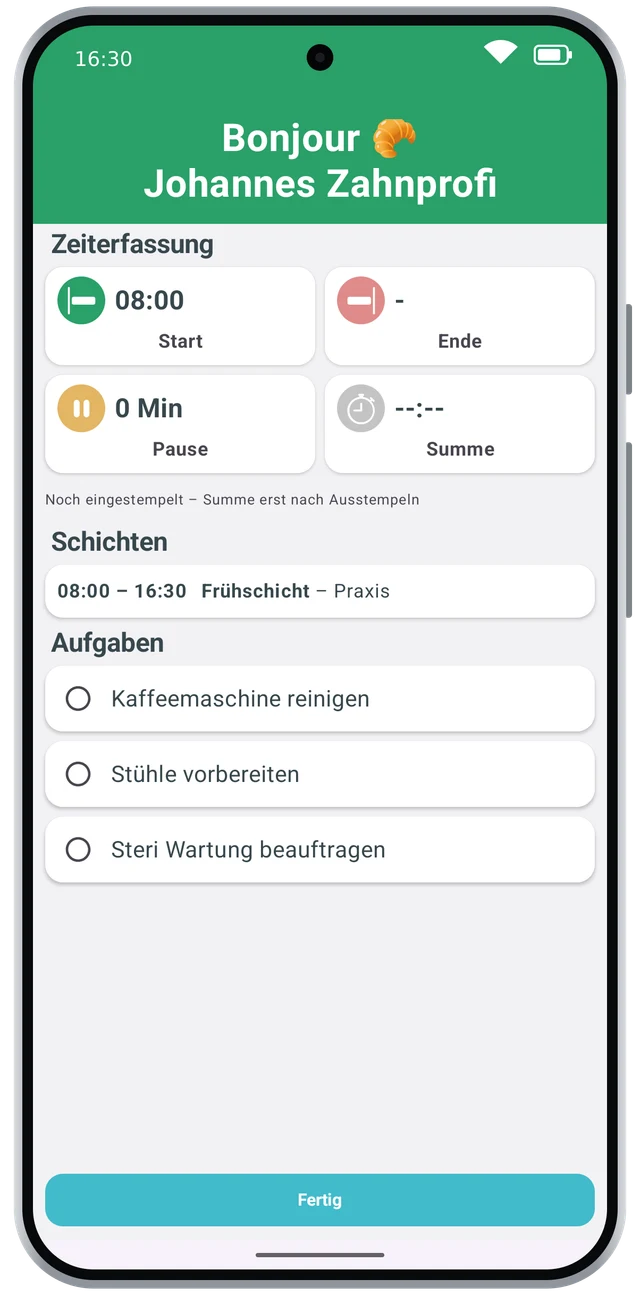
Neben der Stempeluhr bietet die App wie die iOS-App den Modus Mitarbeiter-App für das persönliche Gerät: Mitarbeiter können sich darin mit ihrem Mitarbeiterzugang einloggen. Der Mitarbeiterzugang und das mobile Stempeln funktionieren außerdem wie bisher über die Webapp im Browser auf allen aktuellen Smartphones.
NFC-Leser: bei Android meist auf der Rückseite
Beim iPhone sitzt der NFC-Leser am oberen Rand, die Karte oder der Schlüsselanhänger wird von vorne an das Gerät gehalten. Bei den meisten Android-Geräten befindet sich der NFC-Lesebereich dagegen auf der Rückseite, je nach Modell an unterschiedlicher Stelle.
Prüfe deshalb das Handbuch oder die Herstellerangaben deines Geräts und finde den Lesebereich mit einem NFC-Chip, bevor du das Gerät montierst.
Das bedeutet das für die Montage
Der NFC-Chip muss den Lesebereich auch dann erreichen, wenn das Gerät in der Halterung steckt. Eine flache Wandmontage oder eine geschlossene Halterung versperrt bei einem rückseitigen NFC-Leser den Zugang. Wähle in diesem Fall eine Halterung mit ausreichend Zugang zur Rückseite oder einen geeigneten Tischständer.
Teste mehrere Stempelungen mit der vorgesehenen Hülle und Halterung, bevor du das Gerät endgültig befestigst. Metall und magnetisches Zubehör können das Lesen beeinträchtigen.
Es gibt auch Android-Geräte, deren NFC-Leser von der Vorderseite erreichbar ist. Sie lassen sich wie ein iPhone flach an der Wand montieren. Achte beim Kauf auf die Herstellerangabe zur Position des NFC-Lesers. Stempelst du ausschließlich per PIN-Code, spielt die Position des NFC-Lesers keine Rolle.
Unsere Empfehlung bleibt das iPhone
Android-Geräte gibt es von sehr vielen Herstellern, in zahllosen Modellen und Android-Varianten. Wir können die Android-App deshalb grundsätzlich nicht für alle Geräte testen und keine modellspezifische Funktionsgarantie geben.
Wir empfehlen daher weiterhin ein iPhone mit der TimeMonkey iOS-App als Stempeluhr. Bei technischen Problemen mit Android-Geräten können wir leider nicht helfen. Funktioniert die Stempeluhr auf deinem Android-Gerät nicht zuverlässig, empfehlen wir den Wechsel auf ein kompatibles iPhone. Ein ausgedientes iPhone reicht dafür völlig aus.
Fazit
Liegt in deiner Praxis ein Android-Gerät ungenutzt in der Schublade, kannst du es jetzt als Stempeluhr ausprobieren. Teste PIN- und NFC-Stempelungen in Ruhe und kontrolliere in der Webapp, ob die Zeitstempel beim richtigen Mitarbeiter ankommen, bevor sich das ganze Team darauf verlässt. Wenn du ein Gerät neu kaufst, greif zum iPhone.
Alle Details zu Voraussetzungen, NFC-Position und Montage findest du in der Dokumentation im Kapitel Android Stempeluhr App (Beta).
Kostenlose Zeiterfassung mit TimeMonkey - TimeMonkey wurde speziell für Zeiterfassung und Personalmanagement in Arztpraxen und Kliniken entwickelt.