Android Stempeluhr App (Beta)
TimeMonkey unterstützt jetzt auch Android-Geräte als stationäre Stempeluhr. Voraussetzung ist Android 8.0 oder neuer. Die Android-Unterstützung befindet sich in der Beta, bei einzelnen Geräten können Einschränkungen oder Fehler auftreten.
Aufgrund der Vielzahl an Android-Geräten können wir die Android-App grundsätzlich nicht für alle Hersteller, Modelle und Android-Varianten testen und keine modellspezifische Funktionsgarantie geben. Wir empfehlen deshalb weiterhin ein iPhone mit der TimeMonkey iOS-App als Stempeluhr.
Voraussetzungen
Auf dem Gerät muss mindestens Android 8.0 installiert sein. Eine angekündigte Aktualisierung allein reicht nicht aus. Ein Android-Gerät mit passender Versionsnummer ist dadurch noch nicht für TimeMonkey getestet oder freigegeben.
Gestempelt wird per PIN-Code oder auf geeigneten Geräten per NFC-Karte oder NFC-Schlüsselanhänger. Für PIN-Codes ist kein NFC-Leser erforderlich. Für NFC-Stempelungen benötigt das Gerät einen geeigneten, aktivierten NFC-Leser. Die Angabe „NFC vorhanden“ oder die Möglichkeit zum kontaktlosen Bezahlen belegt allein noch nicht, dass die NFC-Chips mit TimeMonkey zuverlässig gelesen werden.
Neben der Stempeluhr bietet die App wie die iOS-App den Modus Mitarbeiter-App für das persönliche Gerät: Mitarbeiter können sich darin mit ihrem Mitarbeiterzugang einloggen. Der Mitarbeiterzugang und das mobile Stempeln funktionieren außerdem wie bisher über die Webapp im Browser auf allen aktuellen Smartphones.
Installation
App herunterladen
Öffne die Kamera auf deinem Android-Gerät und halte sie auf den QR-Code. Alternativ kannst du mit deinem Stempel-Gerät auf diesen Link klicken:
Lade die App TimeMonkey bei Google Play herunter. Nach erfolgreichem Laden erscheint die App mit einem Äffchen-Icon auf deinem Gerät. Öffne die App.
Anmelden
Klicke auf Einloggen. Es öffnet sich die MonkeyMed-Anmeldung. Gib deine MonkeyMed Anmeldedaten ein. Dabei handelt es sich um die gleichen Anmeldedaten, mit denen du dich bei der TimeMonkey Webapp angemeldet hast.
Melde dich mit einem Inhaber- oder Admin-Account an. Mit einem Standortzugang oder einem Mitarbeiterzugang lässt sich keine Stempeluhr einrichten.
Als Stempeluhr einrichten
Nach der Anmeldung fragt die App Wie möchten Sie dieses Gerät nutzen? Wähle Als Stempeluhr einrichten. Diese Auswahl ist für ein gemeinsam genutztes, ortsfest montiertes Gerät gedacht. Möchtest du den Modus später wechseln, melde dich ab und erneut an.
Hast du mehrere Standorte in deinem Account, wählst du anschließend unter Standort zuweisen den Standort aus, an dem sich das Gerät befindet.
Danach erscheint die Stempeluhr mit der PIN-Tastatur. Der Name des Standorts steht am unteren Rand. Auf Geräten mit NFC zeigt der Kopfbereich NFC aktiv: Der NFC-Leser ist dauerhaft eingeschaltet, du musst ihn vor dem Stempeln nicht antippen.
Meldet die App NFC ist ausgeschaltet, aktiviere NFC in den Einstellungen deines Android-Geräts. Bei der Meldung Dieses Gerät unterstützt leider kein NFC kannst du auf diesem Gerät nur per PIN-Code stempeln.
NFC-Chips anlernen
Halte eine noch keinem Mitarbeiter zugewiesene Karte / einen Schlüsselanhänger an den NFC-Lesebereich deines Android-Geräts. Bei den meisten Android-Geräten liegt er auf der Rückseite, siehe Position des NFC-Lesers.
Die App zeigt die Mitarbeiterliste. Tippe auf den Mitarbeiter, dem der Chip zugewiesen werden soll. Wiederhole den Schritt für alle Mitarbeiter und schließe mit Fertig ab. Für die Zuweisung benötigt das Gerät eine Internetverbindung.
Falls du dich für das Stempeln über PIN-Codes entschieden hast, kannst du diesen Schritt überspringen. Die PIN-Codes vergibst du in den Mitarbeitereinstellungen der Webapp.
Stempeln
Mit PIN-Code: Gib deinen persönlichen PIN-Code ein und drücke auf Go.
Mit NFC: Halte deine Karte / deinen Schlüsselanhänger an den NFC-Lesebereich des Geräts.
Bei erfolgreichem Stempel erscheint deine Tagesübersicht mit Start, Ende, Pause und Summe sowie gegebenenfalls Schichten und Aufgaben. Über Fertig kehrst du zur Stempeluhr zurück. Zum Ausstempeln wiederholst du den Vorgang.
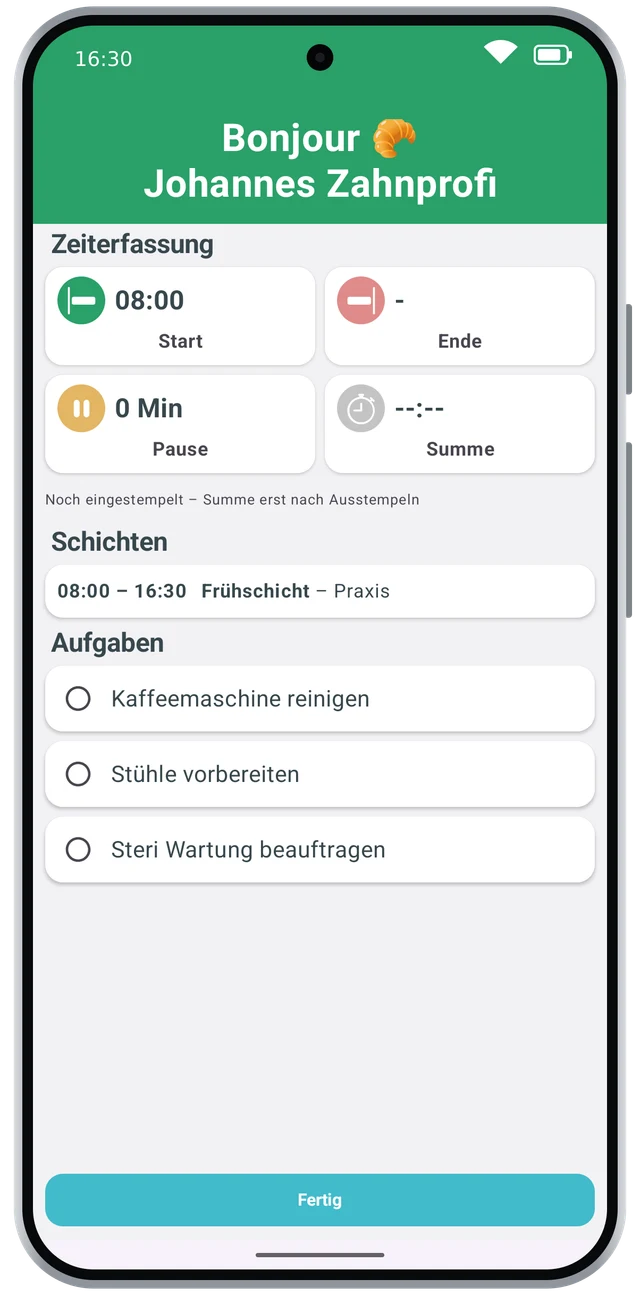
Fällt die Internetverbindung aus, zeigt die App einen Hinweis und synchronisiert die Stempel später.
Abmelden
Um das Gerät abzumelden, halte das Logout-Symbol am unteren Rand der Stempeluhr drei Sekunden gedrückt. In der Abfrage Aus TimeMonkey ausloggen? steht die E-Mail-Adresse des Accounts, mit dem das Gerät angemeldet ist. So siehst du, welches Konto angemeldet ist und für welches du beim erneuten Login das Passwort brauchst.
Die Abfrage zeigt außerdem, ob alle Stempel übertragen wurden. Noch nicht übertragene Stempel bleiben auf dem Gerät gespeichert und werden nur übertragen, wenn sich dasselbe Konto wieder anmeldet. Bestätige anschließend mit Abmelden.
Weiterführende Hinweise
Position des NFC-Lesers
Beim iPhone sitzt der NFC-Leser am oberen Rand, die Karte oder der Schlüsselanhänger wird von vorne an den oberen Bereich des Geräts gehalten. Bei den meisten Android-Geräten befindet sich der NFC-Lesebereich dagegen auf der Rückseite, je nach Modell an unterschiedlicher Stelle, häufig in der Mitte oder in der Nähe der Kamera.
Prüfe das Handbuch oder die Herstellerangaben deines konkreten Geräts und finde den Lesebereich vor der Montage mit einer NFC-Karte oder einem NFC-Schlüsselanhänger. NFC muss außerdem in den Einstellungen des Android-Geräts aktiviert sein; andernfalls meldet die App NFC ist ausgeschaltet.
Aufstellung und Montage
Der NFC-Chip muss den Lesebereich auch in der Halterung erreichen können. Eine flache Wandmontage oder eine geschlossene Halterung kann den Zugang zur Rückseite versperren. Wähle dann eine Halterung mit ausreichend Zugang zur Rückseite oder einen geeigneten Tischständer. Verlasse dich nicht darauf, dass ein rückseitiger NFC-Leser durch das Display funktioniert.
Teste mehrere Stempelungen mit der vorgesehenen Hülle und Halterung, bevor du das Gerät endgültig befestigst. Metall und magnetisches Zubehör können das Lesen beeinträchtigen. Prüfe auch die Bedienbarkeit des Displays und die Stromversorgung.
Die abschließbare Wandhalterung von smart things, für die es in den Einstellungen einen Gutscheincode über 15 % gibt, ist nur für iPhones geeignet. Für Android-Geräte kannst du sie nicht verwenden.
Es gibt Android-Geräte, deren NFC-Leser auch von der Vorderseite erreichbar ist. Sie lassen sich wie ein iPhone flach an der Wand montieren. Achte beim Kauf auf die Herstellerangabe zur Position des NFC-Lesers und teste das Gerät vor der Montage. Ein bestimmtes Modell empfehlen wir nicht.
Stempelst du ausschließlich per PIN-Code, spielt die Position des NFC-Lesers für die Montage keine Rolle.
Vor dem Einsatz im Alltag prüfen
- Kontrolliere die installierte Android-Version und richte die TimeMonkey Android-App (Beta) ein. Prüfe die Anmeldung und den richtigen Standort.
- Teste PIN-Stempelungen und, sofern vorgesehen, mehrere NFC-Stempelungen mit den tatsächlich eingesetzten NFC-Chips. Verwende dabei bereits die spätere Hülle und Halterung.
- Kontrolliere, dass die Stempelungen in der Webapp dem richtigen Mitarbeiter zugeordnet erscheinen. Prüfe auch das Verhalten nach einem Neustart und bei längerer Nutzung, bevor sich das ganze Team auf das Gerät verlässt.
Wenn NFC auf einem Modell nicht zuverlässig funktioniert, kann PIN-Stempeln nach erfolgreichem Test eine Alternative sein. Das behebt jedoch keine anderen möglichen Einschränkungen der Android-Beta.
Support und Rückmeldungen zur Beta
Wir können aufgrund der Vielzahl und Heterogenität der Geräte am Markt keine Geräte testen oder freigeben und leisten deshalb keinen technischen Support bei Problemen mit Android-Geräten.
Rückmeldungen zur Beta helfen uns trotzdem bei der Weiterentwicklung. Nenne dabei Hersteller, genaue Modellbezeichnung, Android-Version, TimeMonkey-App-Version und die betroffene Funktion, zum Beispiel PIN oder NFC. Bitte sende keine Passwörter oder persönlichen PIN-Codes mit. Eine Rückmeldung bedeutet nicht, dass wir die Kompatibilität deines Gerätemodells zusagen können.