Am PC oder Tablet stempeln
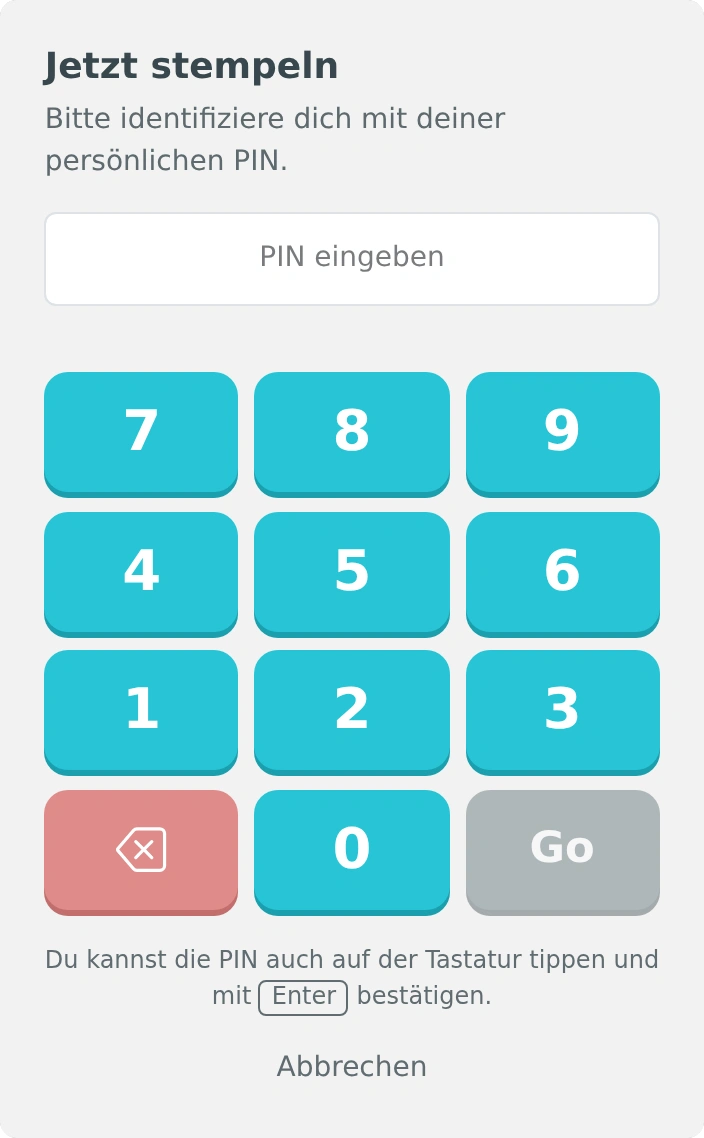
Für die Zeiterfassung vor Ort brauchst du kein eigenes Stempelgerät. Jeder PC, jedes Notebook und jedes Tablet mit einem Browser kann als Stempeluhr dienen, zum Beispiel der PC an der Anmeldung oder ein Rechner im Flur. Du öffnest dort TimeMonkey mit dem Standortzugang, und deine Mitarbeiter stempeln über Jetzt stempeln mit ihrem persönlichen PIN-Code: per Touch oder Maus auf dem Ziffernfeld oder ganz ohne Maus mit der Tastatur.
Voraussetzungen
- Ein Standortzugang für deinen Standort, siehe Wofür ist der Standortzugang?
- Ein PIN-Code für jeden Mitarbeiter, der stempeln soll. Den PIN-Code vergibst du in den Mitarbeitereinstellungen. Es ist derselbe PIN-Code wie an der Stempeluhr.
- TimeMonkey Pro oder die laufende Testphase.
- Ein Gerät mit aktuellem Browser und Internetverbindung.
Die mobile Zeiterfassung muss dafür bei den Mitarbeitern nicht freigegeben sein. Sie betrifft nur das Stempeln im persönlichen Mitarbeiterzugang.
Einrichten
- Lege in den Einstellungen im Reiter Berechtigungen in der Kachel Benutzerberechtigungen über Hinzufügen einen Standortzugang an, falls dein Standort noch keinen hat.
- Öffne am PC oder Tablet im Browser time.monkeymed.de und melde dich mit der Standort-E-Mail-Adresse an. Ein neuer Standortzugang hat noch kein Passwort: Gib beim ersten Login die Standort-E-Mail-Adresse ein, klicke auf Fortfahren und dann auf Passwort zurücksetzen, und vergib ein Passwort.
- Lass den Standortzugang auf dem Gerät angemeldet und das Dashboard geöffnet.
Im Dashboard steht jetzt in der Kachel Tagesansicht der Button Jetzt stempeln. Das Stempeln ist für jeden Standortzugang von Anfang an erlaubt. Wie du es ausschaltest, steht unter Stempeln im Standortzugang ausschalten.
Stempeln
Per Touch oder Maus
- Tippe im Dashboard auf Jetzt stempeln.
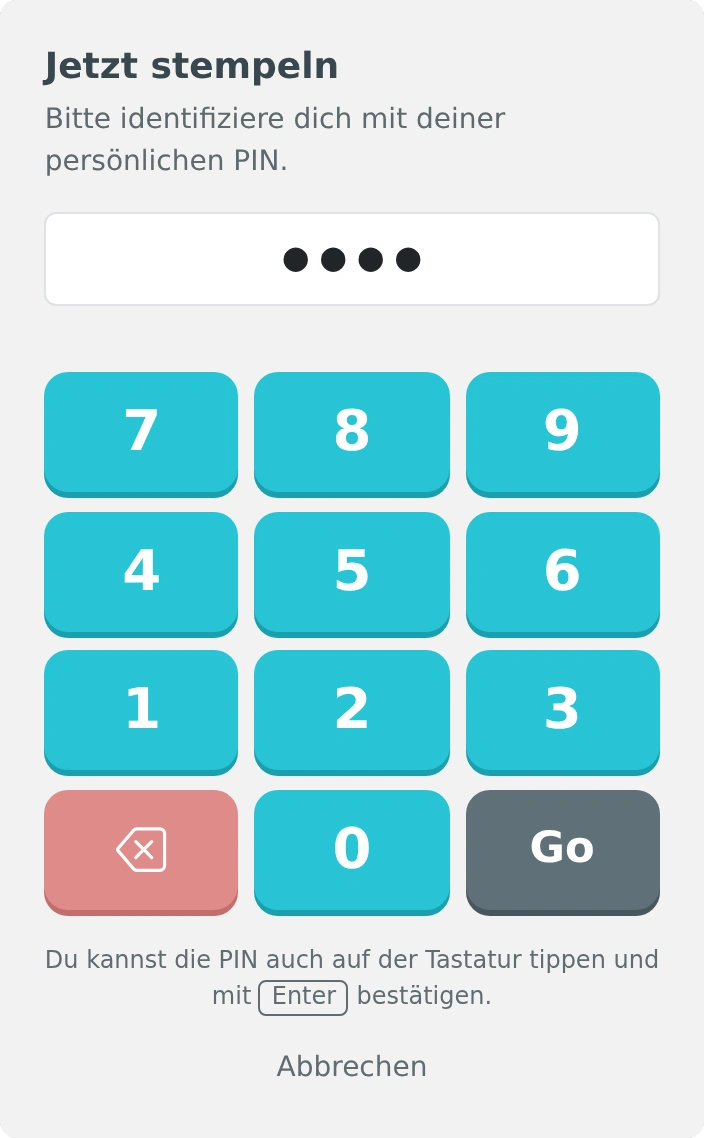
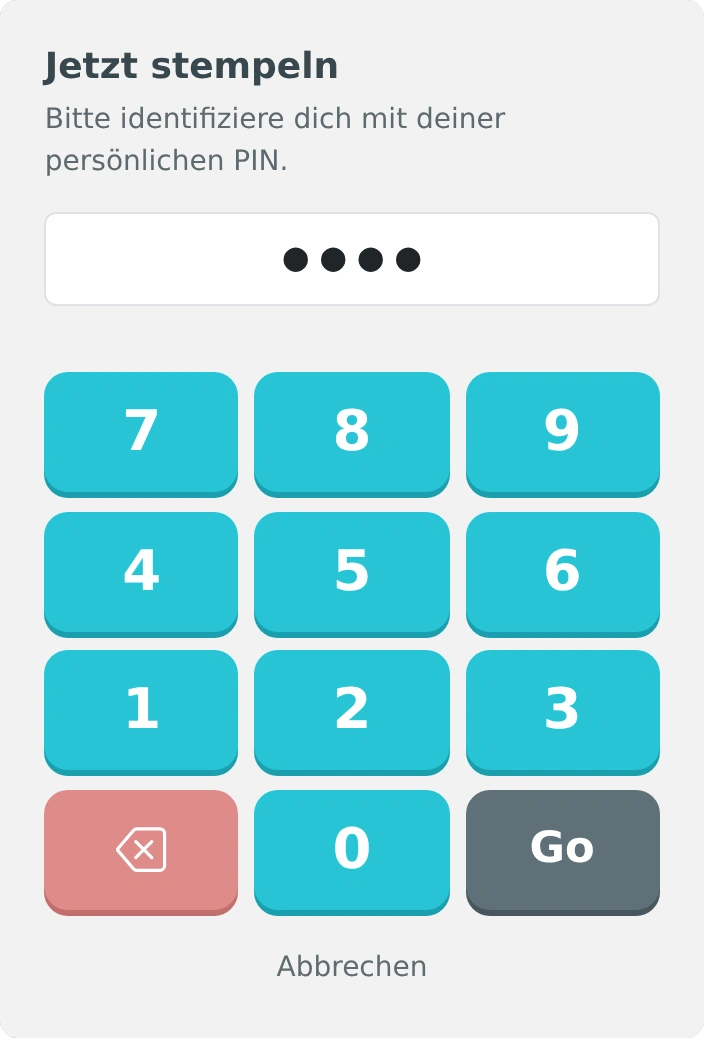
- Tippe deinen PIN-Code auf dem Ziffernfeld ein. Mit der roten Taste löschst du die letzte Ziffer.
- Bestätige mit Go.
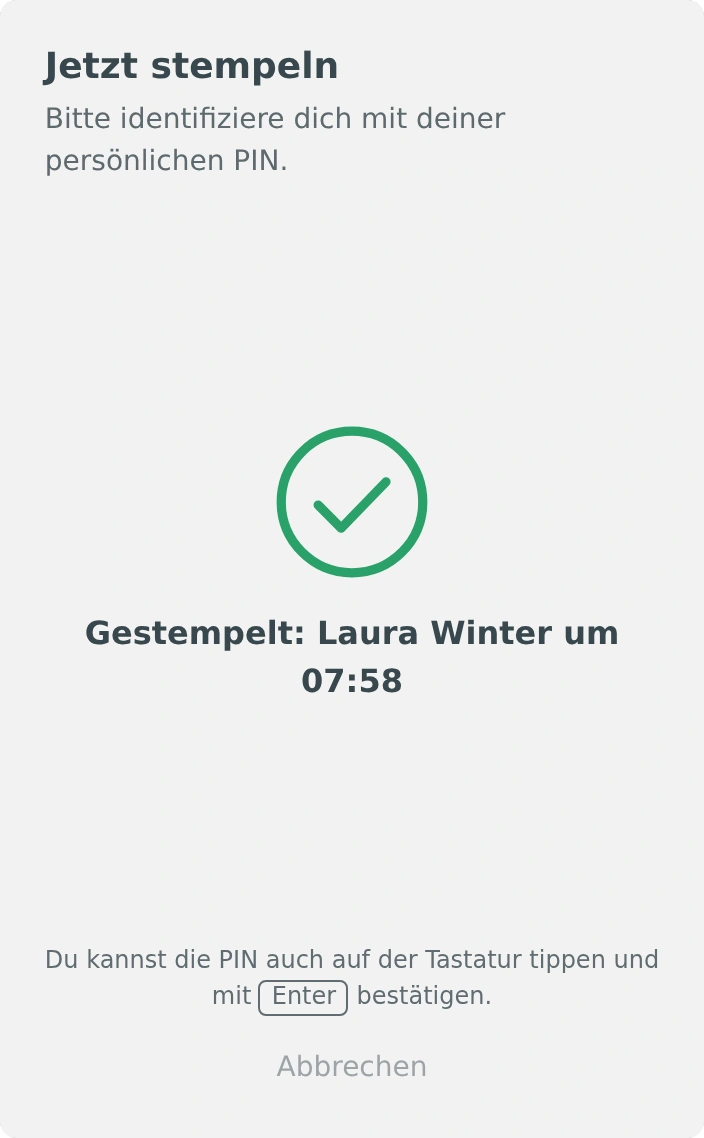
Das Fenster zeigt Gestempelt mit deinem Namen und der Uhrzeit und schließt sich nach zwei Sekunden von selbst. Danach ist das Gerät für den nächsten Mitarbeiter bereit.
Mit der Tastatur: Enter, PIN, Enter
An einem PC stempelst du, ohne die Maus anzufassen:
- Drücke Enter. Die PIN-Eingabe öffnet sich.
- Tippe deinen PIN-Code auf der Tastatur ein, zum Beispiel auf dem Ziffernblock.
- Drücke noch einmal Enter.

An Geräten mit Maus und Tastatur zeigt der Button Jetzt stempeln dafür ein kleines Enter. Mit der Rücktaste löschst du die letzte Ziffer, mit Esc brichst du ab.
Enter öffnet das Stempeln nur, wenn das Dashboard geöffnet ist, kein Fenster offen ist und kein Eingabefeld oder Button ausgewählt ist. Klicke einmal auf eine freie Stelle der Seite und drücke dann Enter.
Reagiert Enter auch dann nicht, fehlt deinem Standort möglicherweise TimeMonkey Pro. Ohne Pro-Lizenz und ohne laufende Testphase öffnet Enter das Stempeln nicht. Ein Klick auf Jetzt stempeln zeigt dir in diesem Fall den Hinweis auf die Pro-Lizenz.
Kommen oder Gehen
Ob du kommst oder gehst, ergibt sich wie an der Stempeluhr aus der Reihenfolge deiner Stempel. Dabei zählen die Stempel aller Geräte: Hast du an der Stempeluhr eingestempelt, stempelst du im Standortzugang aus. Der Stempel erscheint sofort in der Tagesansicht und in der Auswertung. Als Stempelzeit gilt die Uhrzeit von TimeMonkey, nicht die Uhr des PCs.
Zum Stempeln braucht das Gerät eine Internetverbindung. Anders als die Stempel-App und das Datafox-Terminal speichert der Browser keine Stempel zwischen, wenn die Verbindung ausfällt.
Stempeln im Standortzugang ausschalten
Soll am Standortzugang niemand stempeln, schaltest du die Funktion aus:
- Öffne Einstellungen → Berechtigungen.
- Deaktiviere in der Kachel Erweiterte Einstellungen für Mitarbeiterzugänge und Standortzugänge unter Stempeln am Standortzugang den Schalter Ein- und Ausstempeln im Standortzugang erlauben.
Die Änderung gilt sofort. Im Standortzugang verschwindet der Button Jetzt stempeln, und die Enter-Taste öffnet das Stempeln nicht mehr. Das Stempeln im persönlichen Mitarbeiterzugang ist davon nicht betroffen.
Wer das Passwort des Standortzugangs und einen PIN-Code kennt, kann sich an jedem Gerät anmelden und stempeln, auch außerhalb der Praxis. Gib das Passwort deshalb nicht an Mitarbeiter weiter. Soll ausschließlich an der Stempeluhr gestempelt werden, schalte das Stempeln im Standortzugang aus.
PIN-Sperre
Nach 20 falschen PINs innerhalb von 15 Minuten sperrt TimeMonkey die PIN-Eingabe am Standortzugang: zuerst für 30 Sekunden, danach jedes Mal länger bis zu einer Stunde. Die PIN-Eingabe zeigt, wie lange die Sperre noch dauert.
Inhaber und Admins heben die Sperre vorzeitig auf: Einstellungen → Berechtigungen → Erweiterte Einstellungen für Mitarbeiterzugänge und Standortzugänge → PIN-Sperre am Standortzugang → PIN-Sperre aufheben.
Aufgaben per PIN abhaken
Der Standortzugang zeigt auch die Aufgaben deines Standorts, denen Mitarbeiter zugewiesen sind. Aufgaben ohne zugewiesene Mitarbeiter erscheinen dort nicht. Wer eine Aufgabe abhakt, bestätigt das ebenfalls mit seinem PIN-Code. Abhaken können die Mitarbeiter, denen die Aufgabe zugewiesen ist.
Welche Stempelmöglichkeit passt zu dir?
| Stempelmöglichkeit | Gestempelt wird mit | Ohne Internet | Geeignet für |
|---|---|---|---|
| Standortzugang im Browser (diese Seite) | PIN-Code | nein | Praxen, die einen vorhandenen PC oder ein Tablet nutzen möchten |
| iPhone / iPad oder Android-Gerät (Beta) mit der Stempel-App | PIN-Code, NFC-Chip (nicht am iPad) | ja, Stempel werden nachgesendet | Eine fest montierte Stempeluhr, zum Beispiel ein ausgedientes iPhone |
| Datafox-Terminal | NFC-Chip, PIN-Code, optional Fingerabdruck | ja, Stempel werden nachgesendet | Ein robustes Terminal an der Wand, auch für viele Mitarbeiter |
| Mobil stempeln im Mitarbeiterzugang | persönlichem Login | nein | Arbeit außerhalb des Standorts, zum Beispiel Hausbesuche |
Gemischt stempeln
Du kannst die Möglichkeiten beliebig mischen, auch am selben Tag. Ein Mitarbeiter stempelt zum Beispiel morgens am Datafox-Terminal ein, am iPhone in die Pause und abends im Standortzugang am PC aus. Alle Stempel eines Mitarbeiters laufen in derselben Zeiterfassung zusammen, egal an welchem Gerät deines Standorts er stempelt.
Hilfe
Der Button Jetzt stempeln fehlt
- Bist du mit dem Standortzugang angemeldet? Die PIN-Eingabe für alle Mitarbeiter gibt es nur dort, nicht in einem Inhaber-, Admin- oder Mitarbeiterzugang.
- Ist der Schalter Ein- und Ausstempeln im Standortzugang erlauben in den Einstellungen aktiv?
TimeMonkey meldet, dass die Funktion eine Pro-Lizenz erfordert
Das Stempeln im Browser setzt TimeMonkey Pro oder die laufende Testphase voraus, siehe TimeMonkey Pro lizenzieren.
Die PIN wird nicht erkannt
Prüfe in der Personalakte des Mitarbeiters, ob ein PIN-Code hinterlegt ist. Ein PIN-Code hat 5 bis 10 Ziffern und kann pro Standort nur einmal vergeben werden.