Datafox-Terminal als Stempeluhr
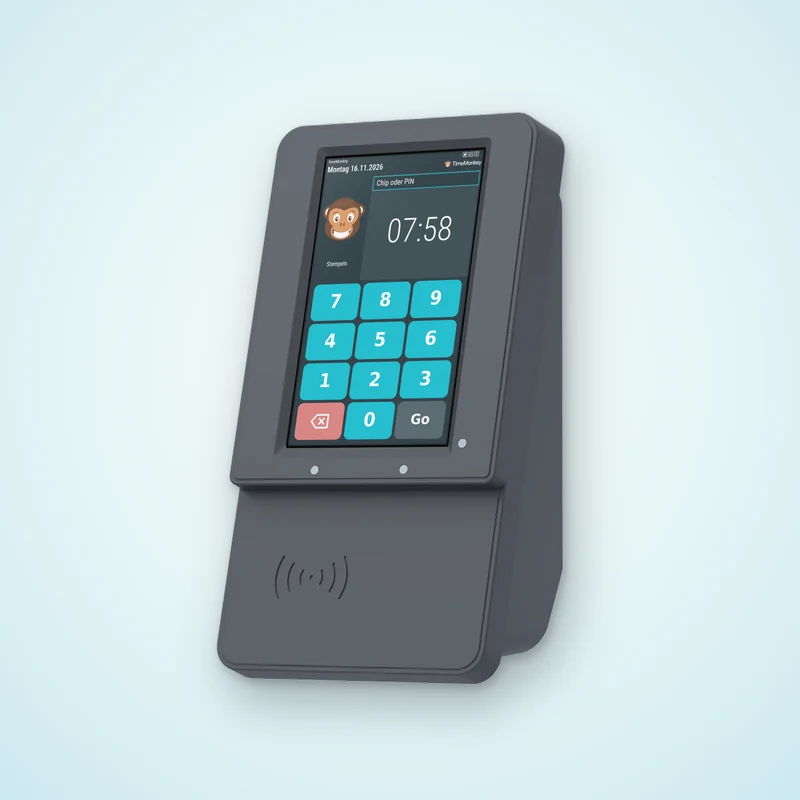
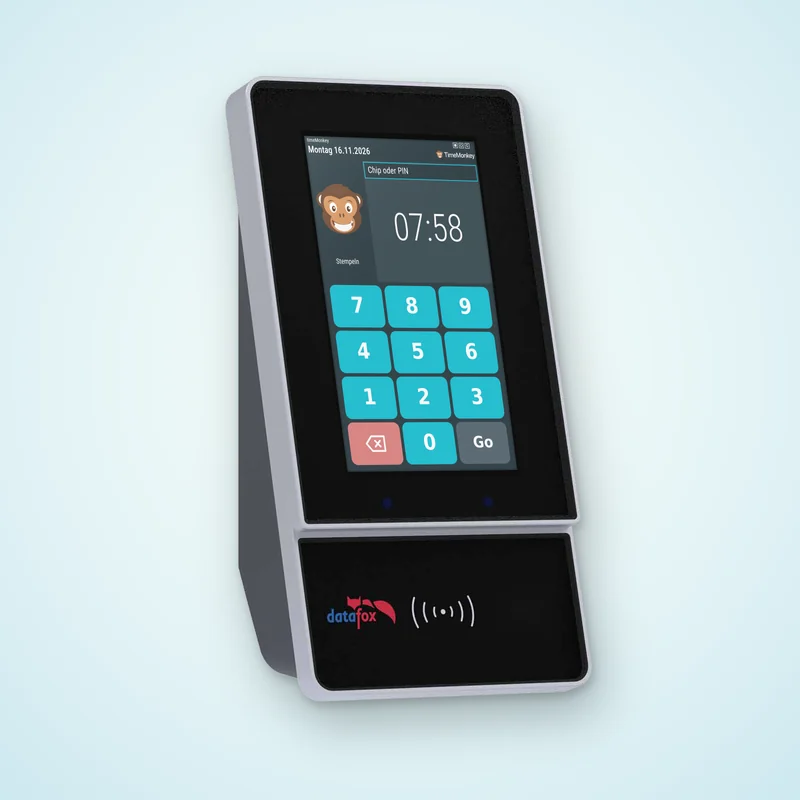
Neben iPhone, iPad und Android-Geräten kannst du ein fest montiertes Datafox-Terminal als Stempeluhr nutzen. Deine Mitarbeiter stempeln daran per NFC-Chip oder PIN-Code, mit der Option Fingerprint auch per Fingerabdruck. Das Display zeigt Name, Uhrzeit und die Arbeitszeit des Tages.
Terminal bestellen
Ein Terminal bestellst du direkt in TimeMonkey:
- Öffne Einstellungen → Zeiterfassung und dort die Karte Stempeluhren.
- Klicke neben Datafox-Terminal auf Terminal bestellen.
- Wähle das Modell: Datafox EVO 5.0 Pure (5"-Touchdisplay, Kunststoffgehäuse) oder Datafox EVO 7.0 Flex (7"-Touchdisplay, Aluminiumrahmen mit Echtglas).
- Wähle bei Bedarf Optionen: Fingerprint-Flächensensor für das Stempeln per Fingerabdruck, WLAN-Modul oder Mobilfunk-Modul LTE. Sie werden in jedes bestellte Terminal eingebaut.
- Trage die Anzahl Terminals ein.
- Unter NFC-Chips dazu bestellen kannst du NFC-Schlüsselanhänger in 5er-Schritten mitbestellen. Die Chips gelten für die ganze Bestellung, nicht je Terminal.
- Klicke auf Zur Kasse und schließe die Bestellung auf der Zahlungsseite ab.
Bei beiden Modellen sind Netzteil, PoE, LAN-Anschluss, RFID-Leser und Frontplattenmontageset inklusive. Der Dialog zeigt die Summe netto, zuzüglich Umsatzsteuer und Versand. Die Rechnung findest du danach unter Einstellungen → Allgemein → Lizenzen & Rechnungen → Abrechnung.
Die Front der EVO 5.0 Pure ist nach IP54 gegen Staub und Spritzwasser geschützt. Wir empfehlen sie für Innenräume, im Freien nur wettergeschützt. Die Front der EVO 7.0 Flex ist bei Wandmontage nach IP65 staubdicht und gegen Strahlwasser geschützt und eignet sich auch für die Wandmontage im Freien.
NFC-Chips allein bestellst du in derselben Karte über NFC-Chips bestellen.
Voraussetzungen für die Einrichtung
- Ein Datafox-Terminal EVO 5.0 Pure oder EVO 7.0 Flex, fabrikneu oder zurückgesetzt.
- Strom und ein Netzwerkkabel am Terminal. Das Netzwerk braucht Internetzugang. Ausgehende HTTPS-Verbindungen (Port 443) zu
fox.monkeymed.demüssen erlaubt sein. - Ein Windows-PC, ein Linux-Rechner oder ein Android-Gerät im selben Netzwerk wie das Terminal. Du brauchst es nur einmal für die Einrichtung.
- Ein Inhaber- oder Admin-Account in TimeMonkey.
Die Einrichtung dauert rund zehn Minuten und hat zwei Teile: Zuerst verbindest du das Terminal mit TimeMonkey, danach koppelst du es mit deinem Standort.
Terminal mit TimeMonkey verbinden
TimeMonkey Datafox laden
Das Terminal richtest du mit dem Programm TimeMonkey Datafox ein:
| Gerät | Download |
|---|---|
| Android | TimeMonkey Datafox bei Google Play |
| Windows und Linux | Aktuelle Version auf GitHub |
| iPhone und iPad | folgt in Kürze, die App ist bei Apple in der Prüfung |
Das Programm ist für alle Kunden dasselbe. Es braucht kein Konto und keine Anmeldung. Nach der Einrichtung kannst du es wieder löschen.
Windows: Lade die Datei timemonkey-datafox-windows-x64.exe und starte sie. Warnt SmartScreen, wähle Weitere Informationen und Trotzdem ausführen.
Linux: Lade das Archiv für deinen Rechner, entpacke es und starte die enthaltene Programmdatei timemonkey-datafox.
Terminal einrichten
- Terminal finden: Das Programm sucht das Terminal selbst und zeigt Seriennummer und Firmware. Wird es nicht gefunden, trage die IP-Adresse des Terminals ein. Sie steht am Terminal: Logo oben rechts zwei Sekunden drücken, dann Systemmenü Bios und Kommunikation.
- Firmware: Ist die Firmware des Terminals älter als die geprüfte, bietet das Programm ein Update an. Bestätige es und warte, bis das Terminal neu gestartet ist.
- Mit TimeMonkey verbinden: Klicke auf Terminal einrichten. Das Terminal bekommt Bedienung und Aussehen von TimeMonkey sowie die Adresse des TimeMonkey-Servers und startet neu.
Trenne das Terminal während des Updates nicht vom Strom und nicht vom Netzwerk. Das Update dauert einige Minuten.
Notiere dir die Seriennummer, du brauchst sie gleich zum Koppeln. Sie steht auch auf dem Typenschild des Terminals.
Warte, bis das Terminal neu gestartet ist und das Ziffernfeld von TimeMonkey zeigt. Das dauert etwa eine halbe Minute. Stempeln kann daran noch niemand: Jede Eingabe beantwortet es mit Nicht gekoppelt.
Terminal mit deinem Standort koppeln
- Öffne in TimeMonkey Einstellungen → Zeiterfassung und dort die Karte Stempeluhren.
- Ist schon eine Stempeluhr eingetragen, klicke oben rechts auf Bearbeiten.
- Trage unter Datafox-Terminal koppeln die Seriennummer und einen Namen ein, zum Beispiel „Empfang“, und klicke auf Koppeln.
- TimeMonkey zeigt einen sechsstelligen Code. Tippe ihn am Terminal ein und bestätige mit Go. Der Code gilt zehn Minuten.
Das Display zeigt Terminal gekoppelt mit dem Namen deines Standorts. Anschließend startet das Terminal noch einmal neu, das dauert etwa eine halbe Minute. In TimeMonkey erscheint es in der Liste der Stempeluhren mit einem grünen Punkt, solange es online ist.
Die Seriennummer allein reicht nicht zum Koppeln. Nur wer am Terminal steht und den Code eintippt, kann es mit einem Standort verbinden.
Stempeln
Mit Chip: Halte den Chip an den Leser des Terminals.
Mit PIN-Code: Tippe deinen PIN-Code ein und bestätige mit Go.
Mit Fingerabdruck: Lege den Finger auf den Sensor des Terminals. Dafür braucht das Terminal die Option Fingerprint-Flächensensor. Die Fingerabdrücke lernst du direkt am Terminal ein.
Das Display zeigt deinen Namen, Kommen oder Gehen, die Uhrzeit und die bisherige Arbeitszeit des Tages. Ob du kommst oder gehst, ergibt sich wie bei den Apps aus der Reihenfolge deiner Stempel.
Neuen Chip zuordnen
Halte einen Chip, der noch keinem Mitarbeiter gehört, an das Terminal. Das Display bittet um die PIN. Wer innerhalb von 60 Sekunden seinen PIN-Code eintippt, bekommt den Chip zugeordnet und ist damit zugleich gestempelt. Die PIN-Codes vergibst du in den Mitarbeitereinstellungen der Webapp.
Ohne Internet
Fällt die Verbindung aus, speichert das Terminal die Stempel und sendet sie nach, sobald es wieder online ist.
Terminal entkoppeln
Klicke in der Karte Stempeluhren auf Bearbeiten und beim Terminal auf Entkoppeln. Danach kann niemand mehr daran stempeln, bis es erneut gekoppelt wird. Bereits erfasste Stempel bleiben erhalten. Stempel, die das Terminal noch nicht übertragen hat, gehen verloren.
Hilfe
Das Programm findet kein Terminal
- Hängen Rechner oder Smartphone und Terminal im selben Netzwerk? In einem Gäste-WLAN sehen sich Geräte oft nicht.
- Ein Terminal, das schon einmal eingerichtet wurde, nimmt keine neue Einrichtung an. Drücke am Terminal das Logo oben rechts zwei Sekunden, öffne Systemmenü Bios → Kommunikation und stelle HTTP auf Nein. Nach dem Neustart wird es wieder gefunden.
TimeMonkey meldet „Terminal nicht gefunden oder bereits gekoppelt“
- Stimmt die Seriennummer?
- Ist das Terminal eingerichtet und online? Warte nach der Einrichtung eine Minute und versuche es erneut.
- Ist das Terminal noch mit einem anderen Standort gekoppelt, muss es dort zuerst entkoppelt werden.
Das Terminal zeigt „Einrichtung läuft“
Direkt nach dem Koppeln startet das Terminal einmal neu. Warte eine Minute und stemple erneut.