Stempeln ohne Stempeluhr: Der PC am Empfang genügt

Bisher brauchtest du für die Zeiterfassung vor Ort ein eigenes Gerät: ein iPhone, ein iPad, ein Android-Gerät oder ein Terminal. Ab sofort reicht ein Gerät, das in deiner Praxis längst steht. Im Standortzugang stempelt dein Team direkt im Browser, zum Beispiel am PC an der Anmeldung, am Rechner im Flur oder an einem Tablet im Personalraum.
So funktioniert es
Der Standortzugang ist ein eigener Zugang für deinen Standort. Du meldest dich damit einmal am gemeinsamen PC oder Tablet an und lässt das Dashboard geöffnet. Dort steht in der Tagesansicht der Button Jetzt stempeln.
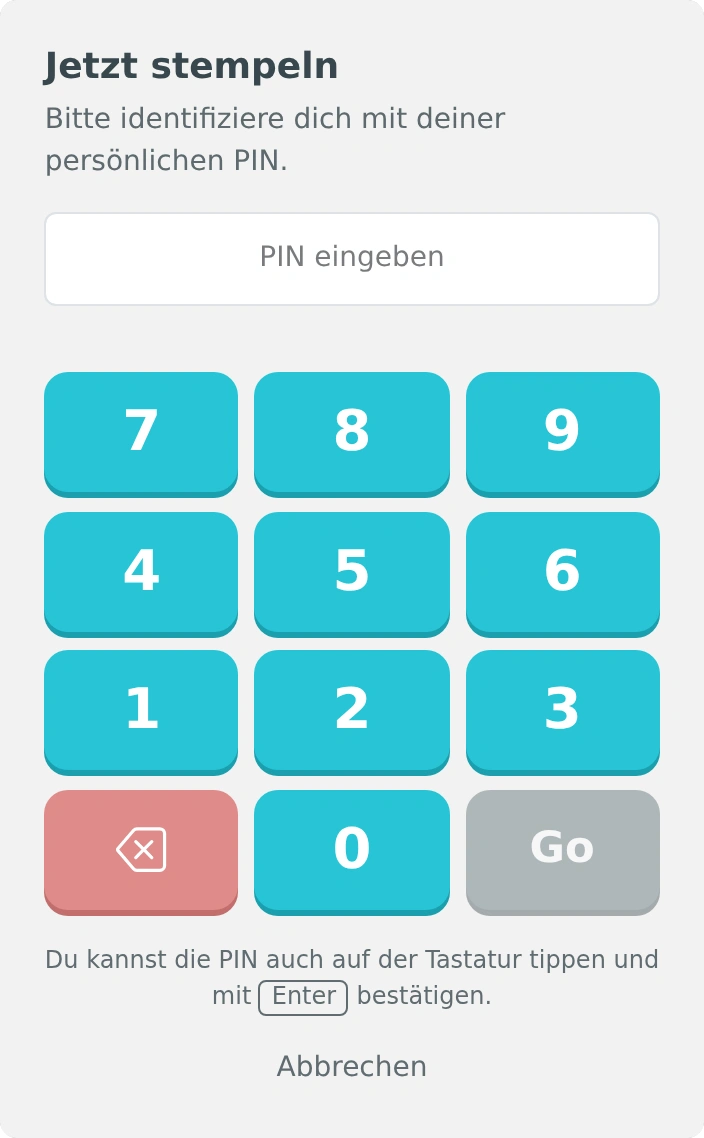
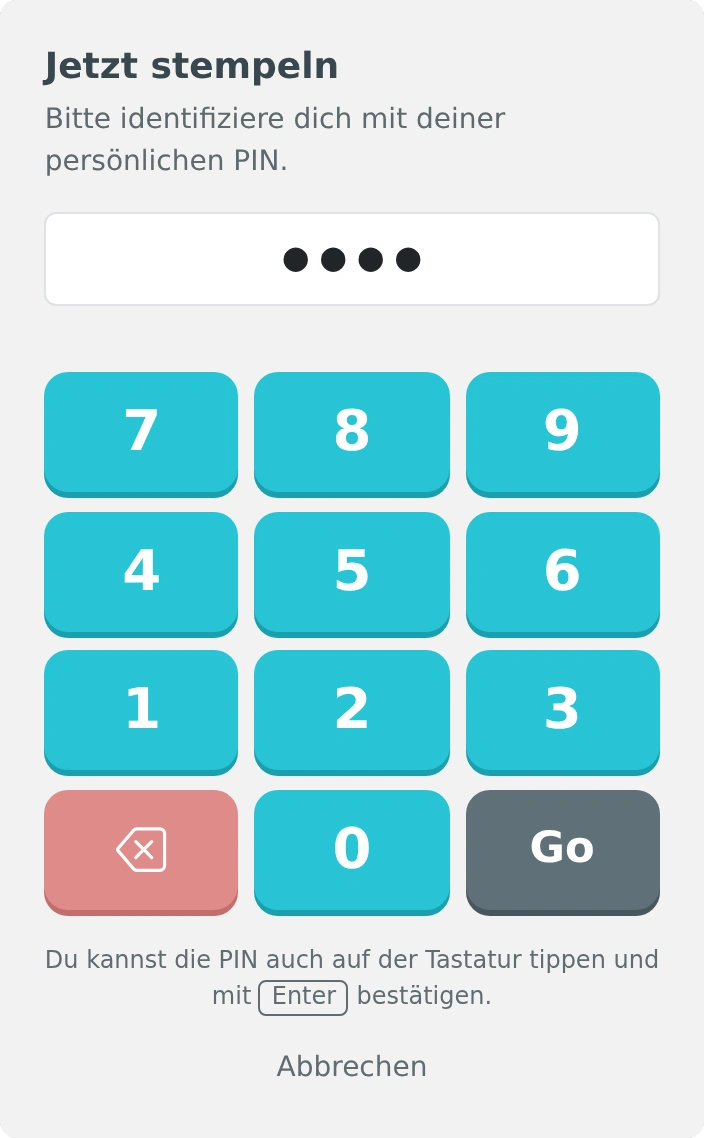
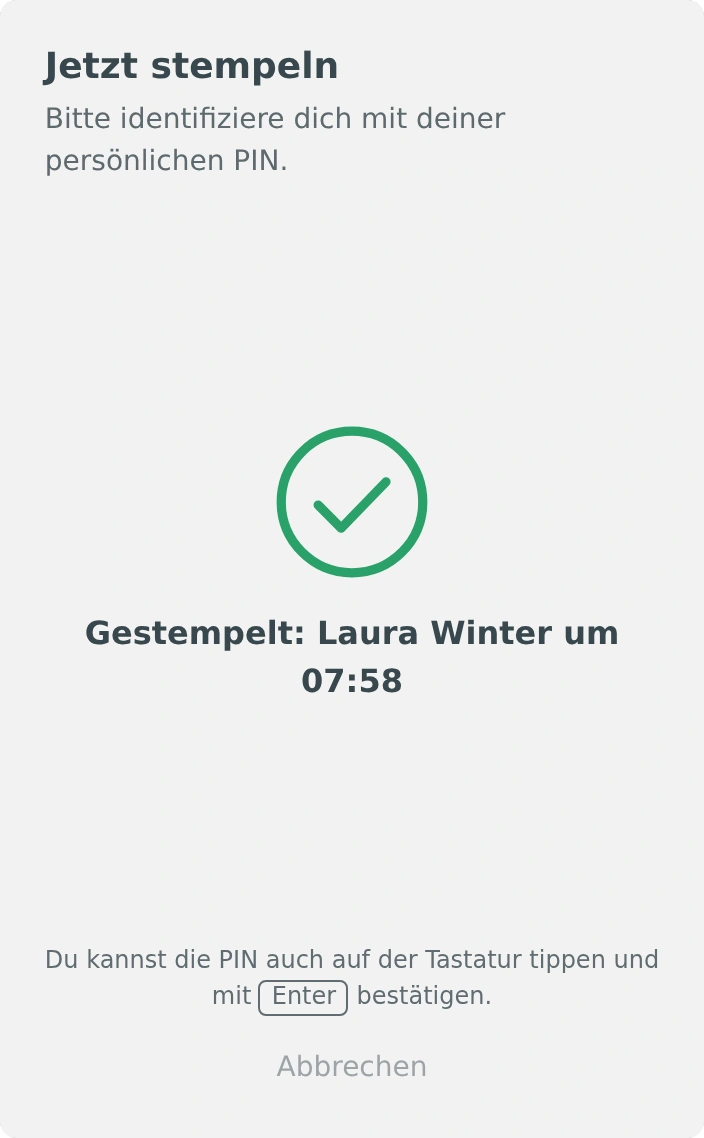
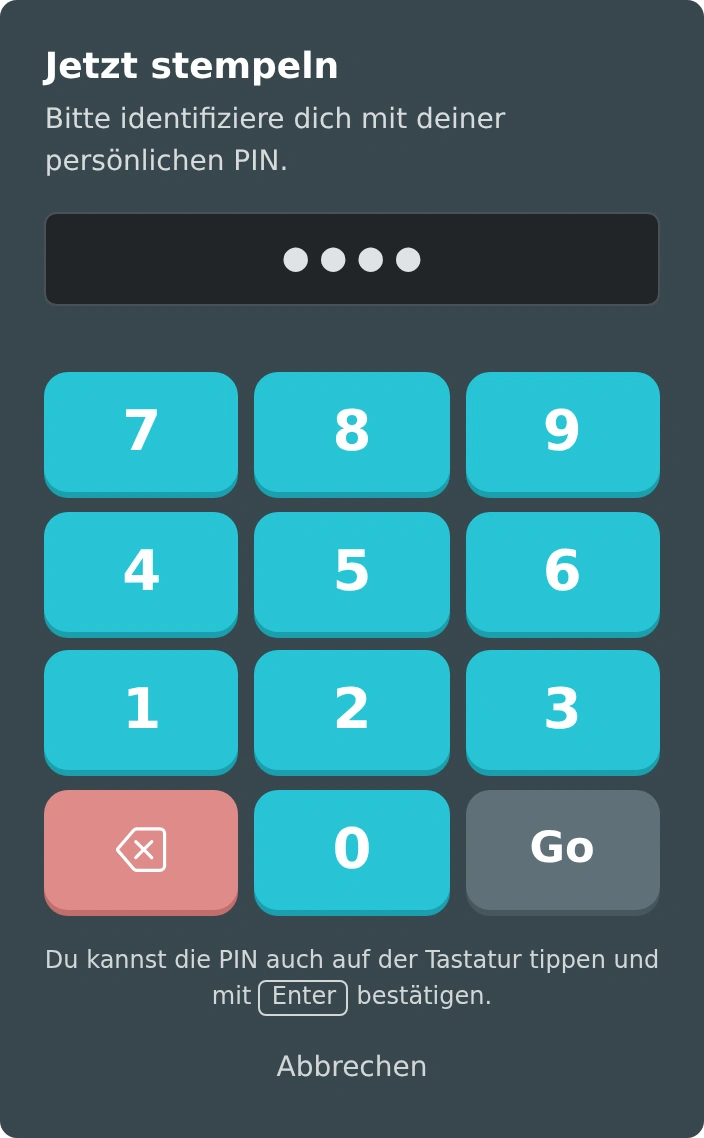
Wer kommt oder geht, tippt auf den Button, gibt seinen persönlichen PIN-Code ein und bestätigt mit Go. Ein grüner Haken zeigt Gestempelt mit Name und Uhrzeit, zwei Sekunden später ist das Gerät für den nächsten Mitarbeiter bereit. Niemand muss sich dafür an- oder abmelden, und der PIN-Code ist derselbe wie an der Stempeluhr.
Per Touch am Tablet
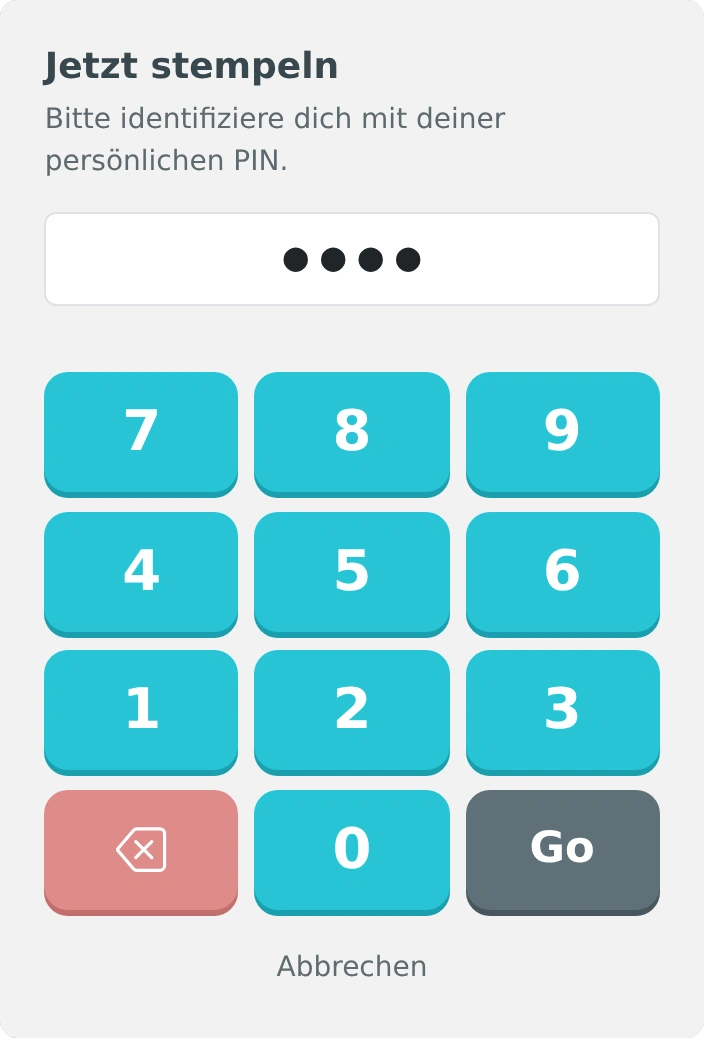
Die PIN-Eingabe hat große Tasten im Stil unserer Datafox-Terminals: Ziffern in Türkis, Löschen in Rot, Go zum Bestätigen. Auf einem Tablet oder Touch-Bildschirm trifft man sie auch im Vorbeigehen. Die PIN erscheint dabei nur als Punkte.
Mit der Tastatur: Enter, PIN, Enter
Am PC geht es noch schneller, denn die Maus bleibt liegen:
- Enter drücken. Die PIN-Eingabe öffnet sich.
- PIN-Code tippen, zum Beispiel auf dem Ziffernblock.
- Noch einmal Enter drücken.

Der Button Jetzt stempeln zeigt an Geräten mit Tastatur ein kleines Enter, damit niemand raten muss. Die Tasten auf dem Bildschirm drücken beim Tippen sichtbar mit.
Das brauchst du
- Einen Standortzugang. Du legst ihn in den Einstellungen im Reiter Berechtigungen an.
- Einen PIN-Code für jeden Mitarbeiter. Stempelt dein Team an einer Stempeluhr schon per PIN-Code, gilt derselbe PIN-Code. Stempelt es bisher nur per NFC-Chip, vergibst du die PIN-Codes in den Mitarbeitereinstellungen.
- TimeMonkey Pro oder die laufende Testphase.
Mehr ist es nicht: kein Zubehör, keine Montage, keine App. Die mobile Zeiterfassung musst du dafür bei niemandem freigeben.
Gut zu wissen
- Die Uhrzeit kommt von TimeMonkey. Als Stempelzeit gilt nicht die Uhr des PCs. Wer die Systemzeit verstellt, ändert damit keinen Stempel.
- Fehlversuche werden begrenzt. Nach 20 falschen PINs innerhalb von 15 Minuten ist die PIN-Eingabe am Standortzugang vorübergehend gesperrt. Inhaber und Admins heben die Sperre in den Einstellungen auf.
- Du entscheidest. Soll am Standortzugang niemand stempeln, schaltest du die Funktion in den Einstellungen mit einem Schalter aus.
- Aufgaben abhaken. Auch erledigte Aufgaben bestätigt dein Team am Standortzugang mit dem PIN-Code.
- Internet erforderlich. Der Browser speichert keine Stempel zwischen. Fällt die Verbindung aus, kann am PC nicht gestempelt werden.
Und wann lohnt sich eine Stempeluhr?
Der Standortzugang ist der schnellste Weg zur Zeiterfassung, wenn ein PC oder Tablet ohnehin am richtigen Ort steht. Eine eigene Stempeluhr bleibt die bessere Wahl, wenn
- dein Team per NFC-Chip stempeln soll,
- auch ohne Internetverbindung gestempelt werden muss,
- die Stempelstelle an der Wand hängen soll, zum Beispiel am Personaleingang.
Dafür gibt es weiterhin das iPhone oder iPad als Stempeluhr und seit Kurzem die Datafox-Terminals, die du direkt in TimeMonkey bestellst.
Gemischt stempeln
Du musst dich nicht für eine Möglichkeit entscheiden. Dein Team stempelt an allen Geräten deines Standorts gemischt, auch am selben Tag: morgens am Datafox-Terminal einstempeln, am iPhone in die Pause stempeln und abends im Standortzugang am PC ausstempeln. Alle Stempel laufen in derselben Zeiterfassung zusammen.
Fazit
Wenn in deiner Praxis ein PC an der Anmeldung steht, hast du deine Stempeluhr schon. Standortzugang anmelden, PIN-Codes vergeben, fertig. Die Anleitung mit allen Einstellungen findest du im Kapitel Am PC oder Tablet stempeln.
Kostenlose Zeiterfassung mit TimeMonkey - TimeMonkey wurde speziell für Zeiterfassung und Personalmanagement in Arztpraxen und Kliniken entwickelt.